
Instalace Portaineru
Instalace a aktualizace Portaineru (Docker)
Tento návod slouží k instalaci Portainer CE pomocí Dockeru. Veškerá data a nastavení budou uložena v Docker volume, takže o ně při aktualizaci nepřijdete.
1. Instalace Portaineru
Nejdříve vytvoříme svazek pro data a následně spustíme samotný kontejner.
Krok 1: Vytvoření volume pro trvalá data
sudo docker volume create portainer_dataOvěření:
docker volume inspect portainer_data
Krok 2: Spuštění kontejneru Portainer
sudo docker run -d \
  --name=portainer \
  --restart=always \
  -p 9000:9000 \
  -p 9443:9443 \
  --name=portainer \
  --restart=always \
  -v /var/run/docker.sock:/var/run/docker.sock \
  -v portainer_data:/data \
  portainer/portainer-ce:latest
-
-p 9000:9000: Přístup přes HTTP (nezabezpečený).
-
-p 9443:9443: Přístup přes HTTPS (zabezpečený – doporučeno).
-
--name=portainer: Pojmenování kontejneru pro snadnou správu.
-
--restart=always: Portainer se automaticky spustí po restartu serveru.
-
-v /var/run/docker.sock...: Umožňuje Portaineru ovládat Docker na vašem serveru.
-
-v portainer_data:/data: Propojení vytvořeného svazku s vnitřkem kontejneru (vaše data).
Co je kritické:
-v portainer_data:/data
ukládá stack YAML, uživatele, nastavení
--restart=always
přežije reboot
docker.sock
správa Dockeru
3️⃣ Ověření správné instalace (POVINNÉ)
docker inspect portainer | grep -A10 MountsSprávný výstup MUSÍ obsahovat:
"Type": "volume",
"Source": "/var/lib/docker/volumes/portainer_data/_data",
"Destination": "/data"
Pokud to tam není → OKAMŽITĚ STOP – instalace je špatně.
2.
🔁 AktualizaceBEZPEČNÁ PortaineruAKTUALIZACE naPORTAINERU
(bez verzi
ztráty YAML)
Aktualizuje se POUZE kontejner, NIKDY volume
Tento postup použijte vždy, když chcete přejít na novější verzi. Data zůstanou zachována.
Krok 1: Stažení nejnovější verze obrazu z internetu
sudo docker pull portainer/portainer-ce:latestKrok 2: Zastavení aktuálně běžícího Portaineru + Krok 3: Odstranění starého kontejneru (Nebojte se, data jsou bezpečně v portainer_data volume)
sudo docker stop portainer
sudo docker rm portainer
Krok 4: Spuštění Portaineru znovu (už z nové verze)
sudo docker run -d \
  --name=portainer \
  --restart=always \
  -p 9000:9000 \
  -p 9443:9443 \
  --name=portainer \
  --restart=always \
  -v /var/run/docker.sock:/var/run/docker.sock \
  -v portainer_data:/data \
  portainer/portainer-ce:latest
➡️ Po přihlášení:
Stacky
YAML
Historie
Credentials
= VŠECHNO ZACHOVÁNO
Přihlášení do rozhraní
Po instalaci nebo aktualizaci otevřete prohlížeč a zadejte:
-
HTTP:
http://vase-ip-adresa:9000 -
HTTPS:
https://vase-ip-adresa:9443
Poznámka: Jak jsme si potvrdili, veškeré další programy už budete instalovat přes Portainer UI v sekci Stacks s využitím Environment Variables.
⚠️ 2) SMAZAT VŠECHNY IMAGE, KTERÉ NEPOUŽÍVÁ ŽÁDNÝ KONTEJNER
Tímto smažeš:
-
i staré image, které nejsou dangling, ale nemá je přiřazen žádný kontejner:
docker image prune -a -fApp Templates:
https://raw.githubusercontent.com/Lissy93/portainer-templates/main/templates_v3.jsonKonfigurace Porttaineru na vašem Raspberry Pi
Když se poprvé připojíte k webovému rozhraní Portaineru, budete muset provést některé počáteční kroky nastavení.
Nebojte se, protože tyto jsou neuvěřitelně přímočaré a pomáhají zajistit, že bude fungovat tak, jak chceme.
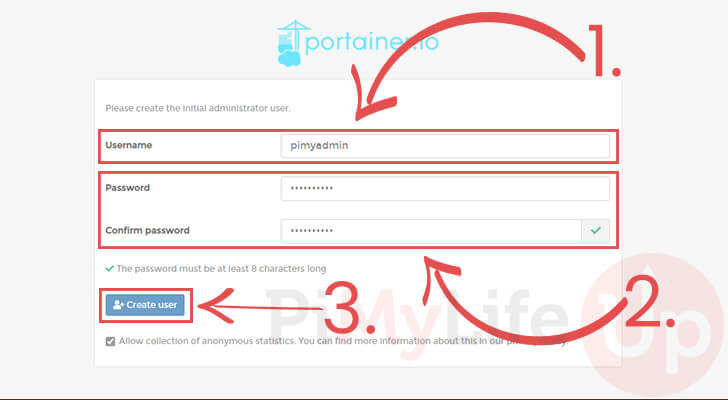
1. Při prvním spuštění webového rozhraní Portaineru si budete muset vytvořit účet správce.
Chcete-li vytvořit tento administrátorský účet, musíte mu dát uživatelské jméno ( 1. ).
Dále budete muset tomuto novému účtu přiřadit heslo ( 2. ). Portainer vyžaduje, abyste měli hesla dlouhá alespoň 12 znaků.
Jakmile nastavíte požadované uživatelské jméno a heslo, click" Create user” pro dokončení jeho vytváření.
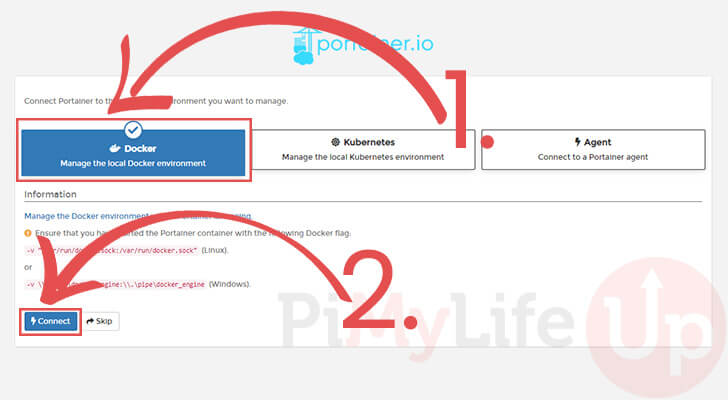
2. Nyní musíme vybrat, jaký druh prostředí kontejneru chceme, aby Porttainer spravoval.
V našem případě musíme vybrat DockerMožnost 1. ).
Jakmile tuto možnost vyberete, clicka Connecttlačítko ( 2. ).
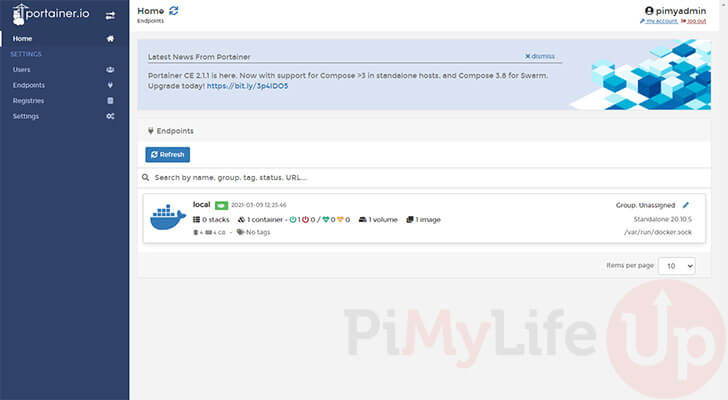
3. Nyní byste měli mít Porttainer úspěšně spuštěný na vašem Raspberry Pi.
Nyní jej můžete použít ke správě kontejnerů Docker běžících na vašem zařízení.
Základní použití uživatelského rozhraní Portainer
Tato část ukáže základy používání Portainer UI k vytvoření nového kontejneru Docker.
Podle těchto kroků si Portainer stáhne obrázek kontejneru do vašeho Raspberry Pi a nastaví jej.
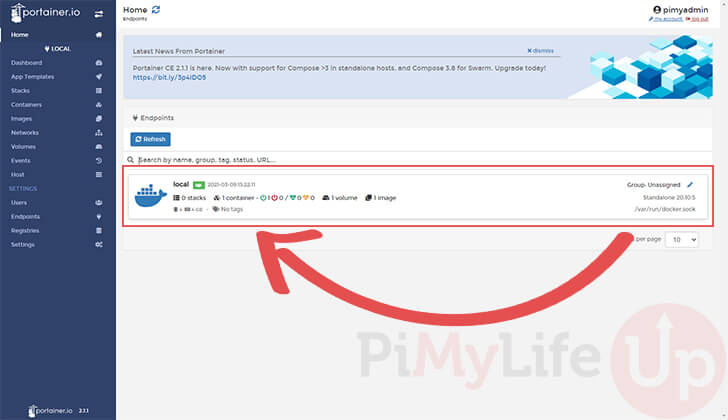
1. Když vstoupíte do rozhraní Portainer, měli byste vidět obrazovku jako níže.
Můžete vidět, že naše instalace Raspberry Pi Docker je uvedena jako koncový bod Portainer. Clicktento koncový bod otevřete jeho nastavení.
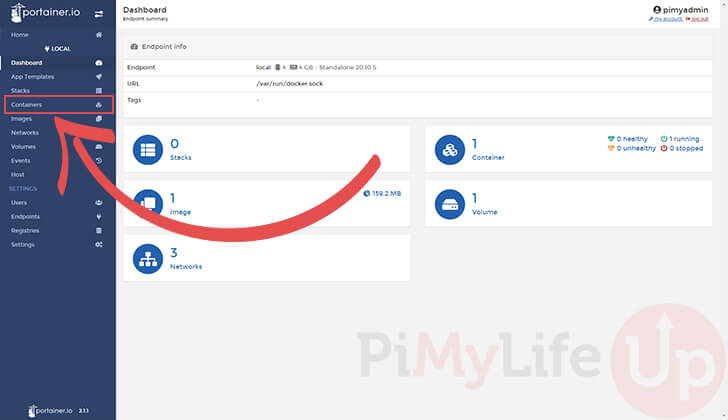
2. Zde uvidíte rychlý přehled Dockeru spuštěného ve vašem systému.
Na této obrazovce se zobrazí počet kontejnerů, svazků, obrazů a sítí ve vašem systému.
Chcete-li zjistit, jaké kontejnery běží na vašem Raspberry Pi, click" Containers“ na postranním panelu.
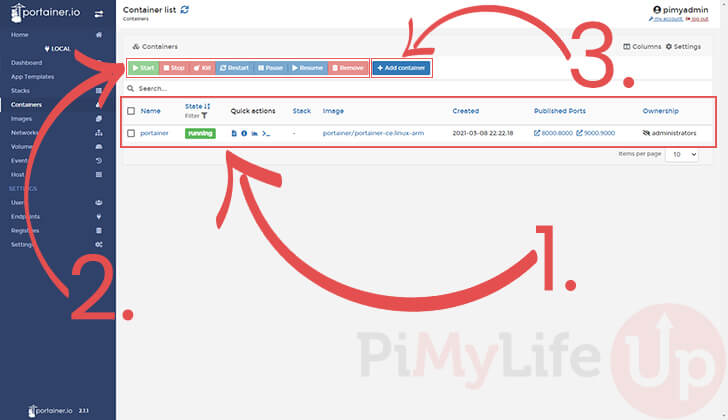
3. Porttaineru se nyní zobrazí seznam kontejnerů aktuálně nastavených na vašem zařízení ( 1. ).
Když vyberete kontejner, budete jej moci ovládat volbou, zda chcete kontejner spustit, zastavit, zabít ( 2. ).
Pokud chcete přidat zcela nový kontejner, můžete click" Add containertlačítko “ ( 3. ).
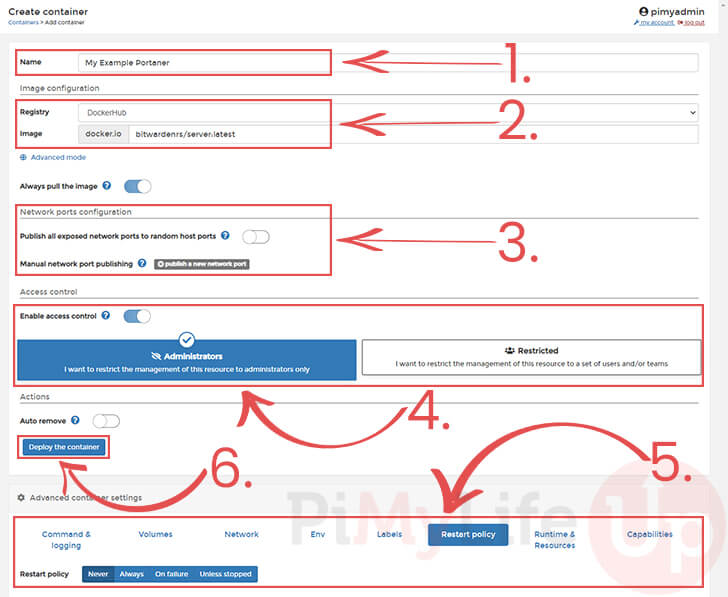
3. A konečně, tato obrazovka je ta, která vám umožní vytvářet nové kontejnery v Porttaineru.
Pomocí této možnosti můžete zvolit různá nastavení.
Nejprve musíte definovat název, který chcete tomuto kontejneru přidělit ( 1. ).
Poté musíte vybrat obrázek, který má Portainer natáhnout do vašeho Raspberry Pi ( 2. ).
Je dokonce možné nastavit síťové porty, které má váš kontejner Docker používat ( 3. ).
Kromě toho můžete také ovládat, kdo může tento kontejner spravovat ve webovém rozhraní Portaineru ( 4. ).
Nakonec je zde řada pokročilých možností, které můžete nastavit pomocí pole v dolní části stránky ( 5. ). Ten, který budete pravděpodobně konfigurovat nejvíce, je „ Restart Policy“.
Pomocí toho můžete zajistit, že se váš kontejner dockeru automaticky restartuje, když se Raspberry Pi restartuje.
Jakmile budete spokojeni se všemi nastaveními nového kontejneru Docker, můžete click" Deploy the containertlačítko “ (6.)
Závěr
V tuto chvíli byste měli mít úspěšně spuštěn Portainer na vašem Raspberry Pi.
Portainer je šikovný software, který vám umožní snadno spravovat vaše kontejnery Docker.
Pomocí webového rozhraní můžete vytvářet, upravovat a mazat své kontejnery.
Pokud máte nějaké problémy se spuštěním Porttaineru na vašem Raspberry Pi, zanechte prosím komentář níže.
Měli byste se také podívat na naše další projekty Raspberry Pi , abyste viděli, jak jinak můžete využít své Pi.